Antes de comenzar a copiar operaciones de un Proveedor, necesitas completar tres pasos de configuración en el Portal del Cliente. Estos pasos te permiten adaptar la experiencia a tu estrategia, preferencias y nivel de riesgo.
Paso 0: Acceder a la configuración de la suscripción
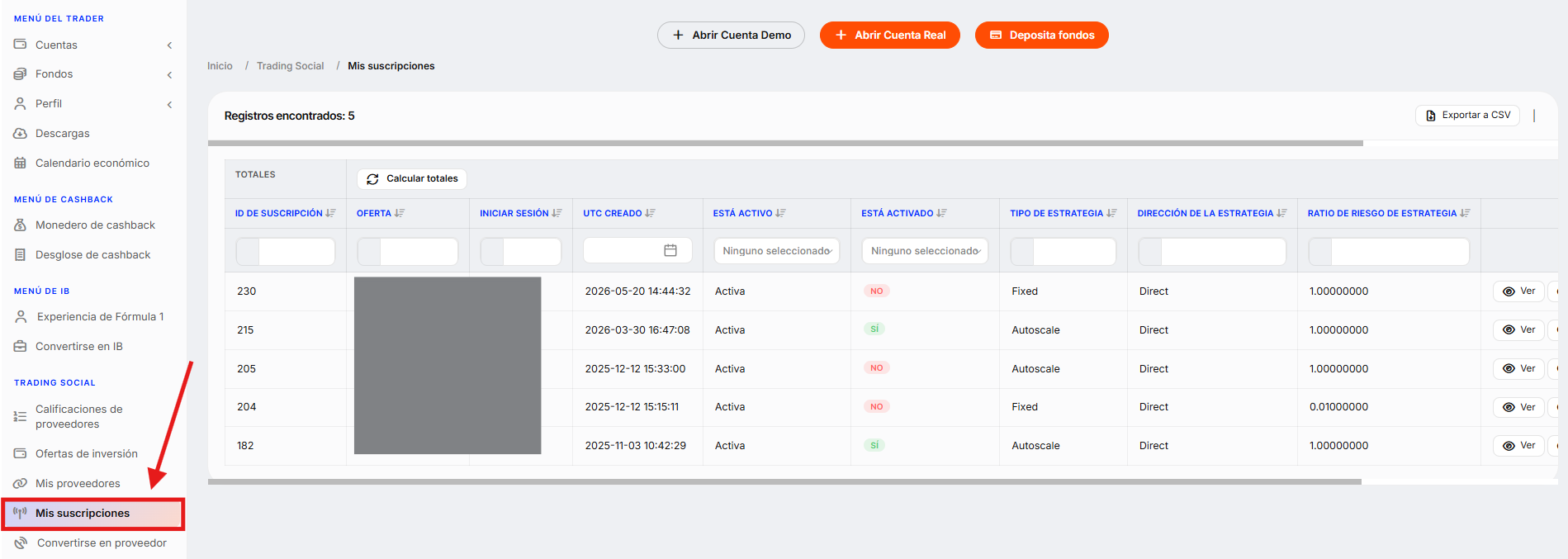
Ve al Portal del Cliente.
Entra en la sección Trading Social.
Haz clic en "Mis Suscripciones".
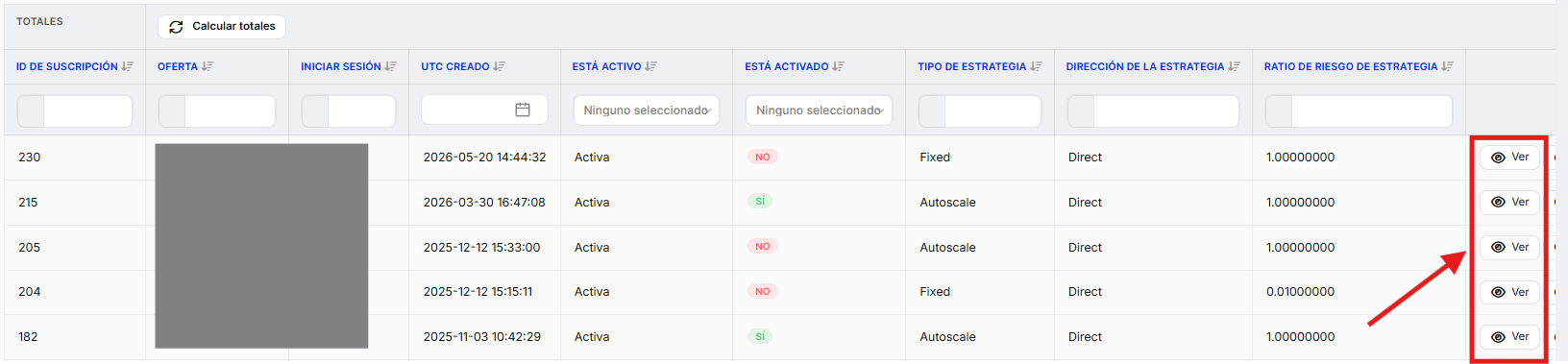
Encuentra la oferta a la que estás suscrito y haz clic en "Ver".
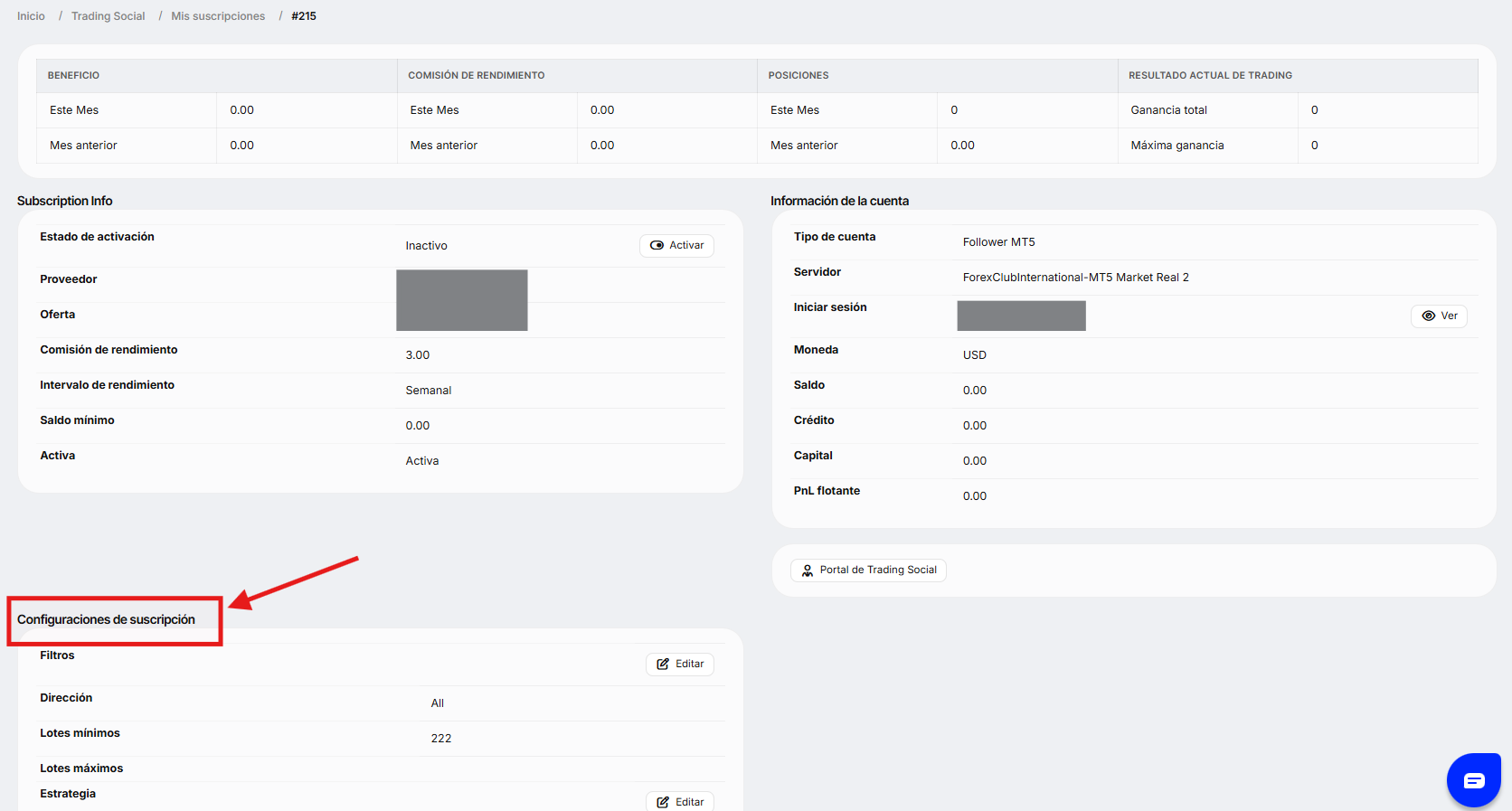
Verás el flujo de configuración de la suscripción.
Paso 1: Configurar filtros
Aquí defines qué tipo de operaciones quieres copiar del Proveedor.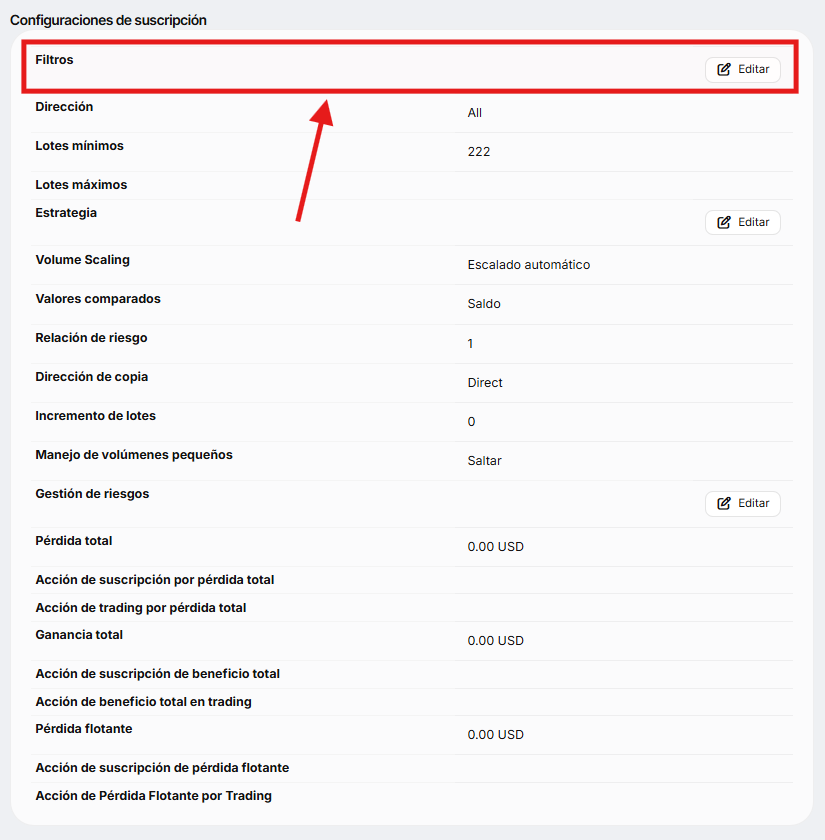
Opciones de configuración: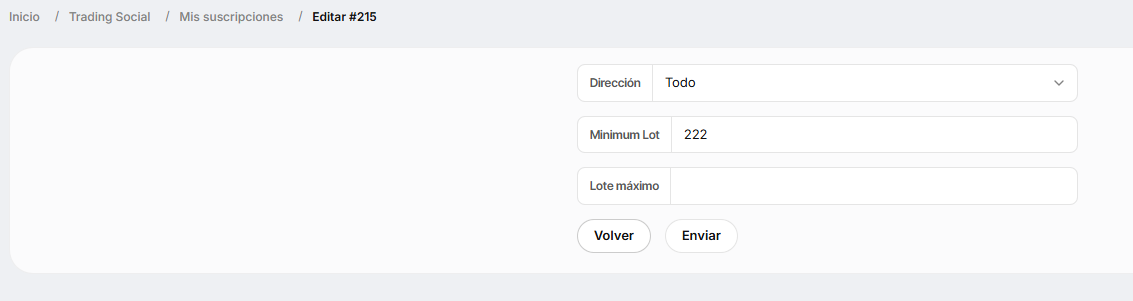
Dirección
Todo: Copia compras y ventas.
Comprar: Solo copia operaciones de compra.
Vender: Solo copia operaciones de venta.
Lote Mínimo
Tamaño mínimo de operación que deseas copiar (ej. 0.01).
Lote Máximo
Tamaño máximo de operación que permitirás copiar (ej. 1.00).
➡ Una vez terminado, haz clic en Enviar para guardar este paso.
Paso 2: Configurar estrategia
Controla cómo se copian las operaciones: cálculo de volumen, dirección de la operación y escalado de riesgo.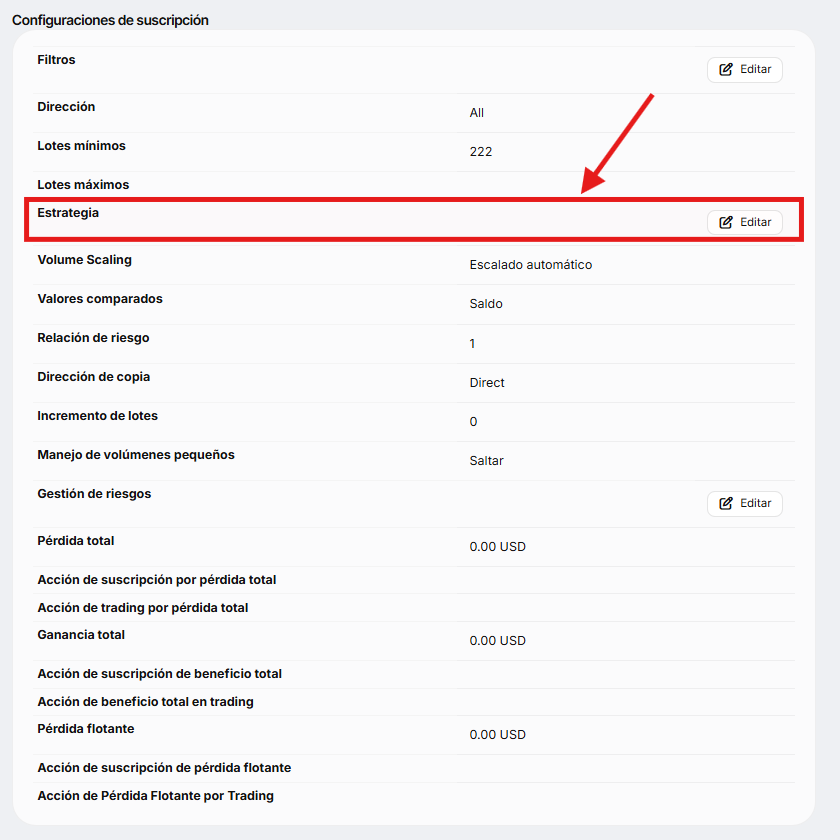
Opciones de configuración: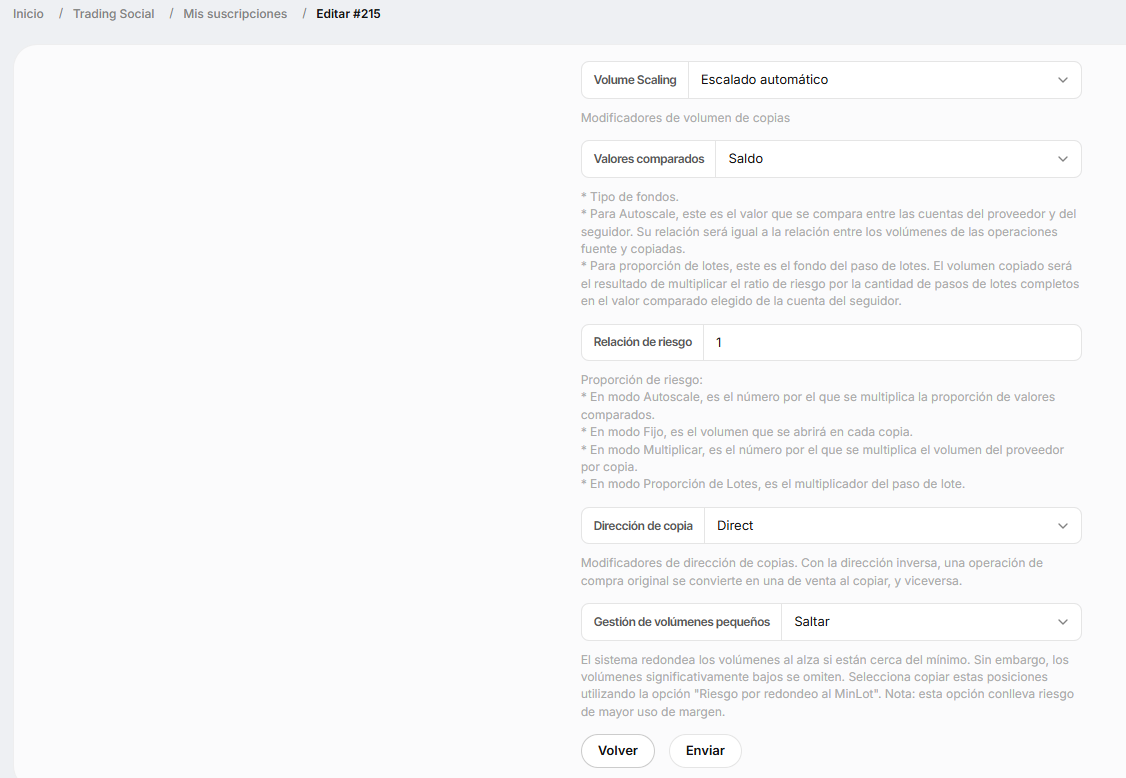
Modo de Escalado de Volumen (Modificadores del volumen de copias):
Escalado automático: Ajuste automático basado en la relación entre saldos/patrimonios.
Multiplicar: Multiplica el tamaño de la operación del Proveedor (ej. 1 lote × 0.5 = 0.5 lotes copiados).
Fijo: Copia operaciones con un volumen fijo, sin importar el tamaño del Proveedor.
Proporción de Lotes: Copia las operaciones proporcionalmente a tu escala de lotes.
Valores Comparados
Elige entre Saldo o Capital para el tipo de fondos.
Relación de Riesgo
Varía según el modo elegido (escalado automático, fijo, multiplicar, proporción de lotes).
Dirección de Copia
Direct: Copia en la misma dirección. También puedes invertir la dirección (una compra se convierte en venta, y viceversa).
Gestión de Volúmenes Pequeños
Saltar: Ignora operaciones muy pequeñas.
MinLot (riesgo por redondeo): Redondea los volúmenes pequeños al mínimo negociable.
Puede usar más margen.
➡ Cuando estés satisfecho, haz clic en Enviar.
Paso 3: Configurar gestión de riesgo
Protege tu cuenta con activadores automáticos según el rendimiento o las pérdidas flotantes.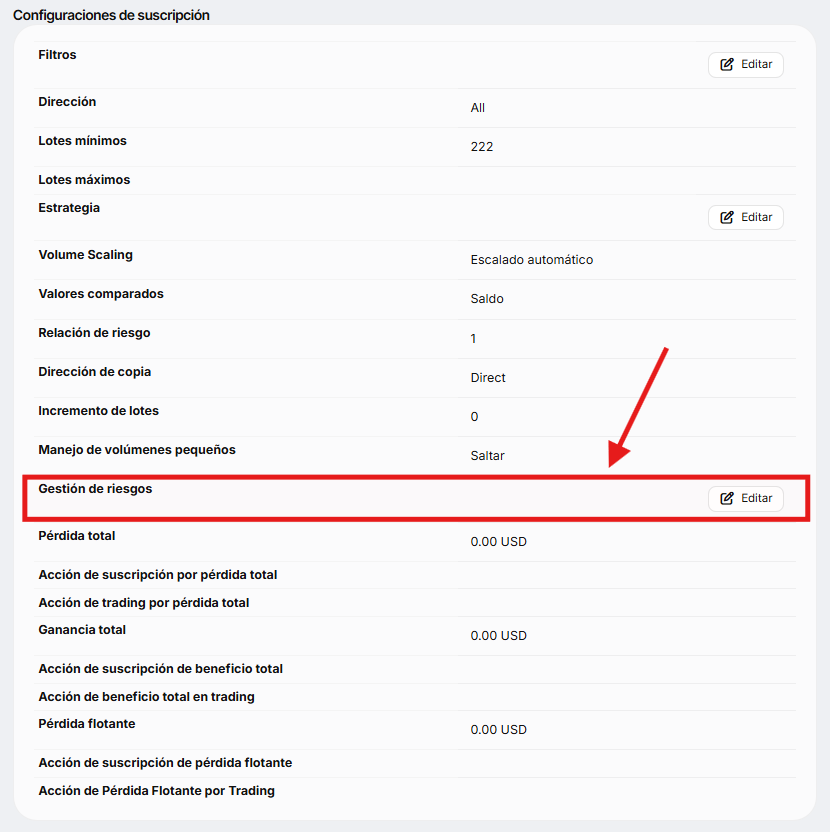
Opciones de configuración: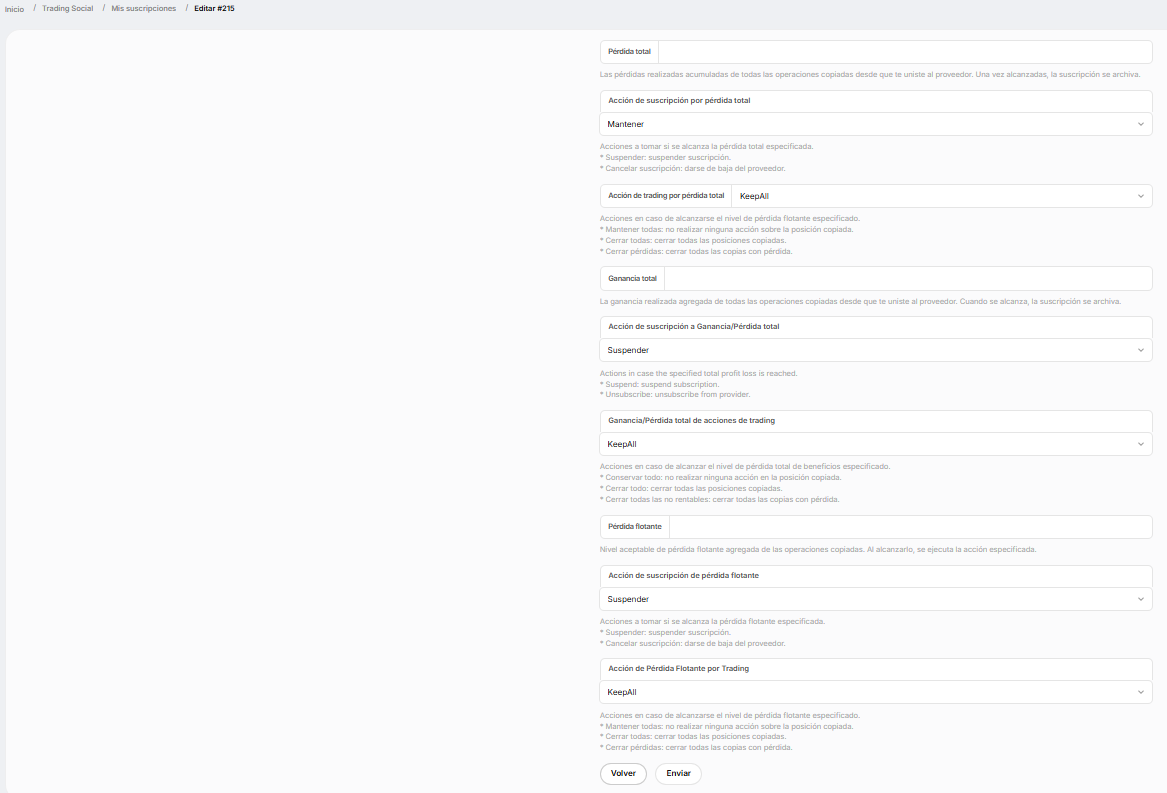
Pérdida Total
Pérdida realizada acumulada desde que comenzaste a copiar al proveedor.
Acción de suscripción por pérdida total
Mantener: No hacer nada.
Suspender: Pausar la copia.
Cerrar sesión: Finaliza la suscripción.
Acción de trading por pérdida total
Mantener todas / Cerrar todas / Cerrar solo las con pérdida / Cerrar todas con pérdida.
Ganancia Total
Ganancia realizada acumulada desde que comenzaste a copiar.
Acción de suscripción a Ganancia/Pérdida total
Suspender o cancelar la suscripción.
Ganancia/Pérdida total de acciones de trading
Igual que con la pérdida.
Pérdida flotante
Nivel aceptable de pérdida flotante (no realizada). Al alcanzarse, se ejecuta una acción.
Acción de suscripción de pérdida flotante
Suspender o cancelar suscripción.
Acción de Pérdida Flotante por Trading
Mantener todas / Cerrar todas / Cerrar todas con pérdida.
➡ Haz clic en Enviar para finalizar este paso.
Activa tu suscripción
Una vez completados los tres pasos de configuración:
Haz clic en Activar para empezar a copiar las operaciones del Proveedor.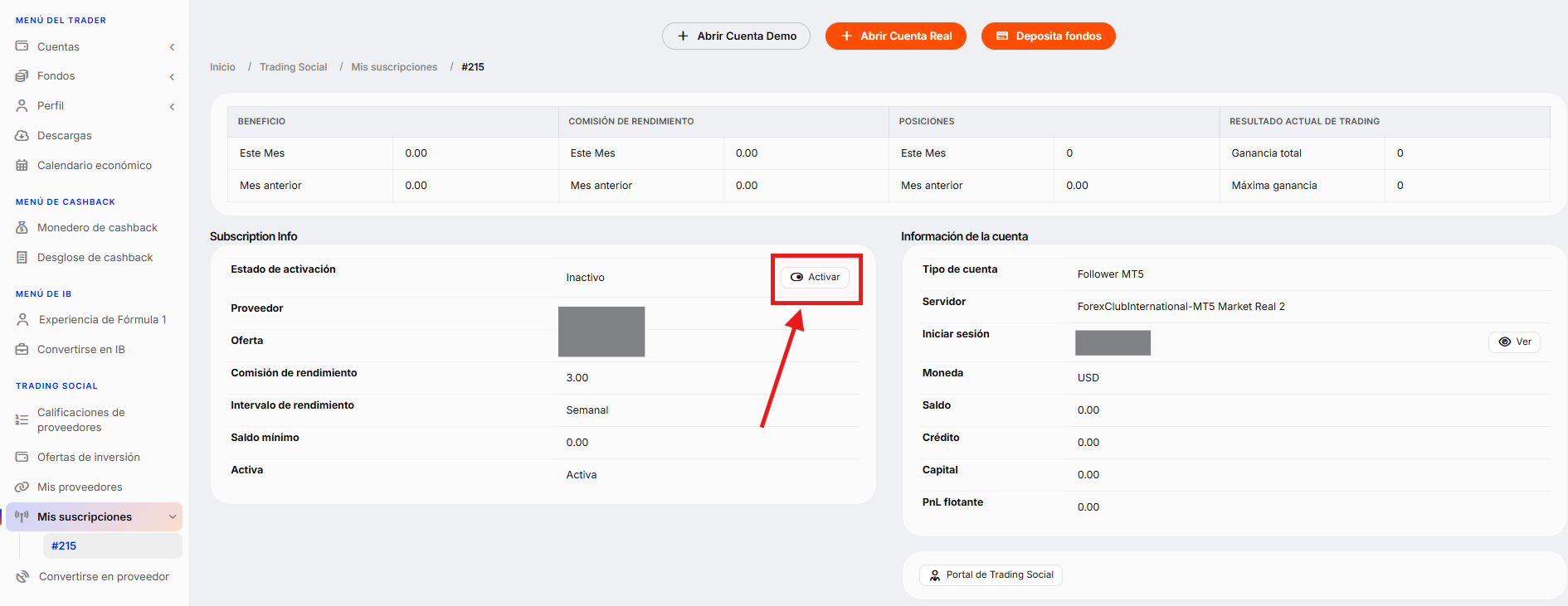
¡Todo listo!
Una vez completados estos pasos y activada tu suscripción, tu cuenta comenzará a copiar operaciones automáticamente según la configuración que elegiste.
Estas funciones están diseñadas para darte control total y flexibilidad, asegurando que tu experiencia en CopyTrading se alinee con tus objetivos y nivel de riesgo.
Siempre puedes volver y ajustar tu configuración en cualquier momento.
¡Feliz CopyTrading!
¿Le ha sido útil este artículo?
¡Qué bien!
Gracias por sus comentarios
¡Sentimos mucho no haber sido de ayuda!
Gracias por sus comentarios
Sus comentarios se han enviado
Agradecemos su esfuerzo e intentaremos corregir el artículo